loading...
طراحی وب- برنامه نویسی
برنامه نویس بازدید : 50 یکشنبه 13 مرداد 1398 نظرات (0)

باز هم با آموزش افکت متن در فتوشاپ همراه شما عزیزان هستیم. در این آموزش نحوه ایجاد یک متن پنیری خوشمزه و جذاب با کمک استایل دادن به لایه ها و استفاده از فیلتر و براش ها را به شما می آموزیم. تا پایان این آموزش با ما همراه باشید.


آنچه برای این آموزش لازم دارید:
 

تنظیم پس زمینه

نرم افرار فتوشاپ را باز کنید و با رفتن به مسیر File > New یک پروژه جدید در ابعاد 850×500 با رزولوشن 72Pixels/Inch ایجاد کنید.

به مسیر File > Place Embedded رفته و تصویر انواع نان ها را که در ابتدای آموزش برای دانلود قرار داده شده است، به پروژه خود اضافه کنید.

اندازه تصویر را به اندازه پروژه تغییر دهید.

باز کردن تصویر نان ها

نصب براش و اکشن

قدم اول: به مسیر Edit > Presets > Preset Manager بروید و از بخش Preset Type گزینه Brushes را انتخاب و پس از کلیک کردن روی Load، فایل براش پنیری که در ابتدای این مطلب دانلود کرده اید، بارگذاری کنید.

Preset Manager

قدم دوم: برای نصب اکشن که در ادامه آموزش از آن استفاده خواهیم کرد، به File > Open بروید و اکشن Layer Duplicator را که در ابتدای آموزش برای دانلود قرار داده شده است، انتخاب کنید.

برای این که مطمئن شوید که اکشن شما به درستی بارگذاری شده است، به Window > Actions مراجعه کنید و مطمئن شوید که حتما فولدر Layer duplicator اضافه شده باشد.

پنل اکشن ها در فتوشاپ

ایجاد لایه متن

متن دلخواهی را با فونت Poplar Std یا هر فونت دیگری بنویسید و اندازه فونت را 241pt در نظر بگیرید (در این آموزش از عبارت “CHEESE” استفاده کرده ایم)

به Type > Warp Text رفته، Style را روی Arc، و Bend را روی مقدار %7 بگذارید و OK کنید.

در آخر روی لایه راست کلیک کرده و از منوی ظاهر شده Convert to Smart Object را برگزینید.

تنظیمات متن

ایجاد حفره های خارجی پنیر

قدم اول: به مسیر Layer > New > Layer بروید تا یک لایه جدید ایجاد شود. نام این لایه را outer holes بگذارید و OK کنید.

کلید Ctrl را گرفته و روی تصویر بندانگشتی لایه “CHEESE” در پنل لایه ها کلیک نمائید تا به حالت انتخاب در بیاید.

سپس به  Window > Paths رفته و روی دکمه Make work path from selection در پایین پنل Paths کلیک کنید (آیکون چهارم از سمت چپ)

Make work path from selection

قدم دوم: به Window > Brushes بروید و براش Cheese-holes انتخاب کنید.

اگر لایه “outer holes” انتخاب شده است روی لایه Work Path در پنل Paths راست کلیک کرده و Stroke Path را انتخاب نمائید.

در منوی باز شده Tool را روی Brush تنظیم کرده و تیک Simulate Pressure را بردارید. سپس روی OK کلیک کنید.

تنظیمات پنل براش ها

قدم سوم: کلید Ctrl را نگه دارید و روی تصویر بند انگشتی لایه “outer holes” در پنل لایه ها کلیک کنید تا به حالت انتخاب دربیاید.

سپس لایه “CHEESE” را انتخاب کنید و به مسیر Layer > Layer Mask > Hide Selection بروید.

لایه “outer holes” حذف کنید.

Layer Mask

استایل دادن به لایه متن

قدم اول: روی لایه “CHEESE” دو بار کلیک و استایل زیر را بر روی آن اعمال کنید:

یک Gradient Overlay با تنظیمات زیر اضافه کنید:

  • Blend Mode: Normal
  •  Dither را تیک بزنید.
  • Opacity: 100%
  • Style: Linear
  • Angle: 90º

روی طیف رنگی یا نوار گرادینت کلیک کنید و تنظیمات زیر را در بخش مربوط به آن انجام دهید:

  • برای ایجاد طیف رنگی متشکل از چهار رنگ، کلید Alt را گرفته و 4 بار کنار کلیک کنید.
  • رنگ اول #feca50 در موقعیت 6%
  • رنگ دوم #fdc542  در موقعیت 39%
  • رنگ سوم #ffd269  در موقعیت 83%
  • رنگ چهارم #feca50   در موقعیت 100%

در آخر روی OK کلیک کنید.

تنظیمات گرادینت

قدم دوم: به Filter > Distort > ZigZag رفته و از تنظیمات زیر استفاده کنید:

  • Amount: 2
  • Ridges: 5
  • Style: Pond Ripples

روی OK کلیک کنید.

سپس به مسیر Layer > Smart Objects > Convert to Smart Object بروید.

ایجاد افکت سه بعدی

قدم اول: برای ایجاد افکت سه بعدی، از لایه “CHEESE” کپی گرفته و آن را 1 پیکسل به پایین و به پشت لایه ببرید.

این کار باید 15 بار تکرار شود ولی ما برای شما یک اکشن ایجاد کرده ایم که این کار را خودکار انجام میدهد.

برای اجرای اکشن، لایه”CHEESE” را انتخاب کرده و به مسیر Window > Actions بروید. فولدر Layer Duplicator انتخاب و زیرمنوی آن را باز کرده، Make 15 layers را انتخاب کنید و روی دکمه Play در پایین پنل Actions کلیک کنید.

استفاده از اکشن ایجاد کپی برای لایه ها

قدم دوم: پس از اتمام مراحل اکشن، از لایه “cheese-3D” کپی بگیرید (Layer > Duplicate Layer)

نام آن را به shadow تغییر دهید و به پشت لایه ببرید (Layer > Arrange > Send Backward)

ایجاد کپی از لایه cheese-3D

استایل دادن به لایه متن سه بعدی

لایه “cheese-3D” را از پنل لایه ها انتخاب و سپس روی آن دوبار کلیک کنید تا پنل Layer Style گشوده شود.

قدم اول: یک Bevel and Emboss با تنظیمات زیر اضافه کنید:

  • Style: Inner Bevel
  • Technique: Smooth
  • Depth: 594%
  • Direction: Up
  • Size: 8 px
  • Soften: 12 px
  • تیک Use Global Light بردارید.
  • Angle: -79º
  • Altitude: 37º
  • Anti-aliased را تیک بزنید.
  • Highlight Mode: Screen با رنگ #ffffff و میزان شفافیت یا Opacity به مقدار 38%
  • Shadow Mode: Soft Light با رنگ #000000 و میزان شفافیت یا Opacity به مقدار 24%

تنظیمات Bevel and Emboss

قدم دوم: یک Inner Shadow با تنظیمات زیر اضافه کنید:

  • Blend Mode: Color Burn
  • Color: #000000
  • Opacity: 27%
  • تیک Use Global Light بردارید.
  • Angle: -90º
  • Distance: 3 px
  • Choke: 0%
  • Size: 8 px
  • Anti-aliased را تیک بزنید.

تنظیمات Inner Shadow

قدم سوم: در قسمت Gradient Overlay این تنظیمات را لحاظ کنید:

  • Blend Mode: Multiply
  • Dither را تیک بزنید.
  • Opacity: 40%
  • Style: Angle
  • Angle: 0º
  • Scale: 150%

روی طیف رنگی یا نوار گرادینت کلیک کنید و تنظیمات زیر را در بخش مربوط به آن انجام دهید:

  • برای ایجاد 5 رنگ در نوار گرادینت، کلید Alt را گرفته و 5 بار کنار طیف کلیک کنید.
  • رنگ اول #fbaf3a در مکان 0%
  • رنگ دوم #fdc747 در مکان 20%
  • رنگ سوم #fbaf3a در مکان 47%
  • رنگ چهارم #fdc747 در مکان 75%
  • رنگ پنجم  #fbaf3a در مکان 100%

تنظیمات گرادینت

قدم چهارم: Drop Shadow را تیک بزنید و تنظیمات زیر را در این بخش وارد نمائید:

  • Blend Mode: Multiply
  • Pick the color #dca423
  • Opacity: 60%
  • تیک Use Global Light را بردارید
  • Angle: 86°
  • Distance: 1 px
  • Spread: 0%
  • Size: 1 px
  • Anti-aliased را تیک بزنید.

روی OK کلیک کنید تا تمام تغییرات اعمال شود.

تنظیمات Drop Shadow

افکت دادن به لایه متن اصلی و لایه Shadow

قدم اول: لایه “CHEESE” را انتخاب و روی آن دو بار کلیک کنید و یک Inner Shadow با تنظیمات زیر اضافه کنید:

  • (Blend Mode: Linear dodge (Add
  • Color: #ffffff
  • Opacity: 4%
  • تیک Use Global Light را بردارید.
  • Angle: -90º
  • Distance: 2 px
  • Choke: 0%
  • Size: 3 px
  •  Anti-aliased را تیک بزنید.

روی OK کلیک کنید تا تمام تغییرات اعمال شوند.

تنظیمات Inner Shadow

قدم دوم: لایه “shadow” را انتخاب و روی آن دوبار کلیک کنید.

تنظیم Blending Options:

  • Fill Opacity: 0%

Blending Options

قدم سوم: Drop Shadow را تیک بزنید و تنظیمات زیر را در این بخش وارد نمائید:

  • Blend Mode: Multiply
  • Pick the color #000000
  • Opacity: 20%
  • تیک Use Global Light را بردارید.
  • Angle: 90°
  • Distance: 3 px
  • Spread: 0%
  • Size: 6 px
  • Anti-aliased را تیک بزنید.

روی OK کلیک کنید تا تمام تغییرات اعمال شود.

تنظیمات Drop Shadow

اگر تمام مراحل را درست رفته باشید، افکت اصلی ایجاد شده مانند تصویر زیر خواهد بود:

ایجاد افکت متنی پنیری

ایجاد لایه برای براش

قدم اول: به مسیر Layer > New > Layer رفته و نام لایه جدید را “big holes” بگذارید و OK کنید.

سپس کلید Ctrl نگه دارید و روی تصویر بند انگشتی لایه “cheese-3D” کلیک کنید تا به حالت انتخاب دربیاید.

لایه “big holes” را انتخاب کنید و به مسیر Layer > Layer Mask > Reveal Selection بروید.

ایجاد لایه جدید

قدم دوم: از لایه “big holes” کپی بگیرید (Layer > Duplicate Layer)

نام آن را “small holes” بگذارید و در آخر OK کنید.

ایجاد کپی از لایه

ایجاد سوراخ های پنیر

قدم اول: لایه “big holes” انتخاب و به مسیر Window > Brushes بروید.

براش Cheese-holes انتخاب کنید و اندازه آن را روی 50px تنظیم کنید.

با کمک این براش چند نقطه بزرگ بر روی متن ایجاد کنید (رنگ براش مهم نیست.)

استفاده از براش

قدم دوم: لایه “small holes” را انتخاب و به Window > Brushes بروید.

براش Cheese-holes انتخاب کنید و اندازه آن را 14px بگذارید.

با این براش نقطه هایی روی متن ایجاد کنید.

اندازه براش را به 6px تغییر دهید و نقطه هایی کوچیک زیادی روی متن ایجاد کنید (رنگ براش مهم نمی باشد.)

استفاده از براش

افکت دادن به سوراخ های بزرگ

لایه “big holes” را انتخاب و روی آن دوبار کلیک کنید و در پنل Layer Style مراحل زیر را دنبال کنید:

قدم اول: تنظیم Blending Options:

  •  Layer Mask Hides Effects را تیک بزنید.

تنظیم Blending Options

قدم دوم: یک Bevel and Emboss با تنظیمات زیر اضافه کنید:

  • Style: Inner Bevel
  • Technique: Smooth
  • Depth: 115%
  • Direction: Up
  • Size: 9 px
  • Soften: 8 px
  • تیک Use Global Light را بردارید.
  • Angle: -111º
  • Altitude: 42º
  •  Anti-aliased را تیک بزنید.
  • Highlight Mode: Linear Dodge با رنگ #ffffff و Opacity به مقدار 14%
  • Shadow Mode: Soft Light با رنگ #000000 و Opacity به مقدار 54%

Bevel and Emboss

قدم سوم: در قسمت Color Overlay این موارد را لحاظ کنید:

  • Blend Mode: Normal
  • Color: #fcc14e

Color Overlay

قدم چهارم: Outer Glow را با تنظیمات زیر اضافه نمائید:

  • Blend Mode: Overlay
  • Opacity: 23%
  • Color: #ffffff
  • Technique: Softer
  • Spread: 0%
  • Size: 7 px
  • Anti-aliased را تیک بزنید.

OK را بزنید تا تغییرات اعمال شود.

Outer Glow

اگر تمام مراحل را درست رفته باشید، افکت اصلی ایجاد شده مانند تصویر زیر خواهد بود:

افکت متن پنیری

افکت دادن به سوراخ های کوچیک

لایه “small holes” را انتخاب و روی آن دوبار کلیک کنید و افکت های زیر را اعمال کنید:

قدم اول: تنظیم Blending Options:

  • Layer Mask Hides Effects را تیک بزنید.

تنظیم Blending Options

قدم دوم: یک Bevel and Emboss با تنظیمات زیر اضافه کنید:

  • Style: Inner Bevel
  • Technique: Smooth
  • Depth: 594%
  • Direction: Up
  • Size: 3 px
  • Soften: 5 px
  • تیک Use Global Light را بردارید.
  • Angle: -104º
  • Altitude: 48º
  •  Anti-aliased را تیک بزنید.
  • Highlight Mode: Linear Dodge با رنگ #ffffff و Opacity به مقدار 0%
  • Shadow Mode: Soft Light با رنگ #000000 و Opacity به مقدار 63%

Bevel and Emboss

قدم سوم: یک Inner Shadow با تنظیمات زیر اضافه کنید:

  • (Blend Mode: Linear Dodge (Add
  • Color: #ffffff
  • Opacity: 13%
  • تیک Use Global Light را بردارید.
  • Angle: -90º
  • Distance: 1 px
  • Choke: 0%
  • Size: 0 px
  •  Anti-aliased را تیک بزنید.

Inner Shadow

قدم چهارم: Color Overlay را با تنظیمات زیر اضافه نمائید:

  • Blend Mode: Normal
  • Color: #fcc14e

ok را بزنید تا تغییرات اعمال شود

 Color Overlay

پایان طراحی افکت متنی پنیری

تبریک! به پایان آموزش رسیدیم. افکت متنی پنیری شما آماده است!

افکت پنیری نهایی

امیدوارم این مطلب برای شما لذت بخش بوده باشد و از مراحل آن استفاده کافی را برده باشید.

افکت متن در فتوشاپ


منبع: روکسو


برنامه نویس بازدید : 60 یکشنبه 13 مرداد 1398 نظرات (0)

در این آموزش شما یاد می گیرید که چگونه یک عکس را بدون استفاده از اکشن در فتوشاپ روشن کنید. همه چیز را با جزئیات توضیح می دهیم که حتی کسانی که فتوشاپ را برای اولین بار باز کرده اند، بتوانند مراحل این آموزش را دنبال کنند. بنابراین اگر تا به حال به فکر این بوده اید که چگونه یک عکس را در فتوشاپ روشن می کنند، با ما تا آخر آموزش همراه باشید.


آنچه برای این آموزش لازم دارید:
 

چطور شروع کنیم؟

اول باید عکسی را که می خواهید با آن کار کنید، در فتوشاپ باز کنید. برای این کار به File > Open بروید و عکس مورد نظر را انتخاب و روی Open کلیک کنید.

قبل از این که شروع کنیم سه چیز را باید برسی کنید:

  1. عکس شما باید در حالت RGB و 8 Bits/Channel باشد. برای بررسی این موارد به Image > Mode بروید.
  2. برای این که بهتر نتیجه بگیرید باید عکس شما ارتفاع یا عرضی بین 2000-3500 باشد. برای بررسی اندازه تصویر به Image > Image Size. بروید.
  3. عکس شما باید لایه Background باشد. اگر اینطور نیست به Layer > New > Background from Layer بروید.

تنظیمات اولیه عکس

بررسی عکس مورد نظر

قدم اول: در این بخش می خواهیم یک سری تنظیمات را انجام دهیم. از روی کیبورد کلیدهای Ctrl + J را فشار دهید تا یک کپی از لایه Background گرفته شود.

ایجاد کپی از پس زمینه

قدم دوم: حالا به Image > Adjustments > Shadow/Highlights بروید و مانند تصویر پایین، Shadows را روی 100% و Highlights را روی 0% تنظیم کنید:

Shadow/Highlights

قدم سوم: نام لایه را به Reveal Details تغییر دهید. برای این کار کافی است روی نام لایه دوبار کلیک کنید.

تغییر نام لایه

قدم چهارم: کلید D را فشار دهید تا نمونه رنگ های شما به حالت پیش فرض برگردد.

سپس به Layer > New Adjustment Layer > Gradient Map بروید و یک gradient map adjustment جدید ایجاد کنید و نام آن را Overall_Contrast_1 بگذارید.

Gradient Map

قدم پنجم: حالا Blending Mode لایه را به Soft Light تغییر دهید و Opacity آن را 16% کنید.

تغییر Blending Mode

قدم ششم: لایه Reveal Details را انتخاب کنید و کلید D را فشار دهید.

به Layer > New Adjustment Layer > Gradient Map بروید و یک gradient map adjustment جدید با نام Overall_Contrast_2 ایجاد کنید.

Gradient Map

قدم هفتم: حالا Blending Mode لایه را به Lominosity تغییر دهید.

Lominosity

قدم هشتم: لایه Overall_Contrast_1 را انتخاب کنید و به Layer > New Adjustment Layer > Levels بروید و یک لایه levels adjustment جدید با نام Overall Brightness ایجاد کنید.

Levels

قدم نهم: حالا روی تصویر بندانگشتی لایه دوبار کلیک کنید و در پنل Properties، تنظیمات را مانند تصویر زیر وارد کنید. (اگر از عکس دیگری استفاده می کنید، نمودارتان با ما متفاوت خواهد بود)

پنل Properties

قدم دهم: به Layer > New Adjustment Layer > Vibrance بروید و یک لایه vibrance adjustment با نام Overall Vibrance/Saturation ایجاد کنید.

Vibrance

قدم یازدهم: روی تصویر بندانگشتی لایه دوبار کلیک کنید و در پنل Properties تنظیمات را مانند تصویر زیر وارد کنید:

پنل Properties

قدم دوازدهم: به مسیر Layer > New Adjustment Layer > Curves بروید و یک لایه curves adjustment با نام Color Look ایجاد کنید.

 Curves

قدم سیزدهم: روی تصویر بندانگشتی لایه دوبار کلیک کنید و در پنل Properties، تنظیمات را مانند تصویر زیر وارد کنید. (با ماوس بر روی مختصات کلیک کنید)

پنل Properties

تنظیمات پنل Properties

روشن کردن عکس 17

قدم چهاردهم: کلیدهای Ctrl+Alt+Shift+E را همزمان بفشارید تا یک اسکرین شات گرفته شود.

سپس Ctrl+Shift+U را فشار دهید.

بعد به Filter > Other > High Pass رفته و Radius را 2px بگذارید.

High Pass

قدم پانزدهم: Blending Mode لایه را روی Soft Light بگذارید و نام لایه را به Overall Sharpening تغییر دهید.

Soft Light

پایان آموزش افزایش نور عکس در فتوشاپ

تبریک می گوییم، شما موفق شدید و یاد گرفتید که چگونه یک عکس را در فتوشاپ روشن کنید!

افزایش نور عکس در فتوشاپ


منبع: روکسو


برنامه نویس بازدید : 90 یکشنبه 13 مرداد 1398 نظرات (0)

معرفی ابزار فریم فتوشاپ 2019

با منتشر شدن نسخه 2019 فتوشاپ سی سی ویژگی های جدیدی به آن اضافه شد که از جمله می توان به ابزار فریم فتوشاپ (frame tool) اشاره کرد.

با استفاده از این ابزار دیگر نیاز نیست برای قرار دادن تصویر در اشکال هندسی چندین مرحله را طی کنیم و تنها با رسم فریم مورد نظر و کشیدن و رها کردن تصویر درون آن، تصویر ما به راحتی به شکلی که می خواهیم در خواهد آمد. همچنین می توانیم متن های مورد نظرمان را به فریم تبدیل کنیم و با قرار دادن تصاویر درون آن، ترکیب زیبایی از متن و تصویر خلق کنیم.

در این مقاله همراه با توضیحات تصویری به ارائه آموزش چگونگی استفاده از این ابزار جدید و جذاب پرداخته ایم. امیداوریم مورد رضایت شما عزیزان قرار بگیرد…

برای معرفی این ابزار، به روشی که در ادامه توضیح خواهیم داد عمل می کنیم:

فریم مستطیلی

مرحله اول

با توجه به تصویر شماره 1 ابزار فریم را انتخاب می کنیم.

انتخاب ابزار frame در فتوشاپ

مرحله دوم

در مرحله ی بعد هنگامی که ابزار فریم را انتخاب می کنیم، در نوار تنظیمات واقع در بالای سند، دو آیکون مستطیل و دایره نمایش داده می شود، که با انتخاب هر کدام از آنها می توانیم فریم مورد نظر را به شکل دلخواه رسم کنیم.

نوار تنظیمات ابزار frame

مرحله سوم

در مرحله ی سوم یک نمونه تصویر را درون نرم افزار فتوشاپ اجرا می کنیم.

باز کردن تصویر دلخواه در فتوشاپ

مرحله چهارم

در این مرحله با زدن کلید میانبر ctrl+A، تصویر را به حالت انتخاب (Select) در می آوریم و با زدن کلید میانبر ctrl+C از تصویر کپی می گیریم.

ایجاد کپی از تصویر

مرحله پنجم

سپس مجددا به سند اصلی بر می گردیم و ابزار فریم را انتخاب می کنیم.

با کلیک و کشیدن ماوس، یک فریم (قاب) ایجاد می کنیم.

ایجاد یک فریم با ابزار frame

مرحله ششم

در این مرحله، تصویری را که کپی کرده ایم، به سند اصلی انتقال می دهیم.

انتقال کپی تصویر به سند اصلی

مرحله هفتم

در این قسمت با کشیدن تصویر بر روی ناحیه فریم و رها کردن آن، تصویر درون قالب (فریم) قرار می گیرد.

کشیدن و درگ کردن تصویر در سند اصلی

کشیدن و درگ کردن تصویر در سند اصلی

مشاهده می کنید با رها کردن تصویر درون قاب (فریم) تصویر در چهارچوب فریم قرار می گیرد.

بنابراین دیگر لازم نیست مانند گذشته برای قرار دادن یک تصویر بطور مثال درون یک مستطیل به رسم مستطیل و سوئیچ کردن لایه تصویر و لایه مستطیل بپردازیم. به راحتی با ابزار فریم که از قابلیت های جدید فتوشاپ سی سی 2019 می باشد، می توانیم تصاویرمان را در قالب ها با اشکال مختلف قرار دهیم.

در ادامه در مورد شکل های دیگر فریم ها توضیح خواهیم داد.

مرحله هشتم

در این مرحله می خواهیم ابعاد فریم را تغییر دهیم. با انتخاب ابزار حرکت (move tool) و یکبار کلیک کردن بر روی فریم، به آسانی می توانیم ابعاد آن را تغییر دهیم.

تغییر ابعاد فریم

همانطور که در تصویر بالا مشاهده می کنید هنگام کلیک کردن بر روی فریم، هشت مربع در چهار زاویه و چهار ضلع فریم ظاهر می شود که با استفاده از ابزار حرکت (move tool) می توانیم ابعاد فریم را به صورت دلخواه تغییر دهیم. همانطور که ملاحظه می کنید با تغییر اندازه آن، میزان نمایش تصویر هم تغییر می کند.

مرحله نهم

بصورتی که در شکل 10 مشاهده می کنید، با دوبار کلیک کردن بر روی فریم می توانیم اندازه تصویر را درون فریم تغییر دهیم

تغییر اندازه تصویر درون فریم

همانطور که در تصویر هم توضیح داده شده است، با دوبار کلیک کردن به راحتی می توانید اندازه تصویر را تغییر دهید و تمام یا قسمتی از تصویر  را که مد نظرتان است، درون فریم به نمایش در بیاورید.

بطور مثال در شکل 11 تصویر را در اندازه ای که مشاهده می کنید، تغییر داده ایم:

تغییر اندازه تصویر در فریم

فریم دایره ای

مرحله دهم

در این مرحله رسم فریم را بصورت یک دایره بررسی می کنیم.

مثل فریم مستطیلی عمل و ابزار فریم را انتخاب می کنیم.

اینبار از نوار بالا، بجای آیکون مستطیل آیکون دایره را انتخاب می کنیم.

رسیم فریم دایره در فتوشاپ

و با نگه داشتن کلید Shift و کشیدن ماوس، یک فریم بصورت دایره رسم می کنیم.

رسم فریم به صورت دایره فتوشاپ

مراحلی که برای فریم مستطیل انجام دادیم، برای فریم دایره هم انجام می دهیم که نتیجه آن به صورتی که در شکل 14 مشاهده می کنید، خواهد شد.

قرار دادن تصویر درون فریم دایره

تبدیل متن به فریم

مرحله یازدهم

در این مرحله قصد داریم نحوه ی تبدیل یک متن به یک فریم را خدمت شما توضیح بدهیم.

برای اینکار در ابتدا متن مورد نظرمان را می نویسیم و سپس بر روی لایه متن راست کلیک کرده و گزینه ی convert to frame را انتخاب می کنیم.

در قسمت بعد، پنجره ای باز می شود که می توانیم نام فریم و ابعاد آن را مشخص کنیم و سپس بر روی OK کلیک می کنیم تا متن ما به صورت یک لایه فریم در بیاید.

گزینه ی convert to frame

گزینه ی convert to frame

مثل مراحلی که برای فریم های مستطیلی و دایره ای انجام دادیم، برای فریم متن هم به همین صورت انجام می دهیم که تغییرات را در شکل 17 می توانید مشاهده کنید.

قرار دادن تصویر در فریم متن

نکته: جهت انتقال تصویر به درون فریم علاوه بر کشیدن تصویر و رها کردن آن بر روی فریم، می توانیم لایه تصویر را انتخاب و بر روی لایه فریم بکشیم تا همانند تصویر بالا (شکل 17) تصویر مورد نظر ما درون قالب (فریم) قرار بگیرد.

این آموزش به پایان رسید. در این مقاله با یکی از ویژگی های جدید و جذاب فتوشاپ 2019 آشنا شدید. امیدوارم مطالب به خوبی قابل درک و فهم بوده باشند، و بتوانید به بهترین شکل از آن استفاده کنید.


منبع: روکسو


برنامه نویس بازدید : 358 یکشنبه 13 مرداد 1398 نظرات (0)

با سلام خدمت مخاطبان عزیز. در این بخش از آموزش قصد داریم یک مکعب سه بعدی شیشه ای را در محیط فتوشاپ طراحی کنیم. ببا ما همراه باشید.

شروع کار

مرحله ی اول:

ابتدا یک سند جدید با عرض 1366 پیکسل، طول 768 پیکسل و رزولیشن 72 پیکسل بر اینچ ایجاد می کنیم.

ترسیم مکعب

 مرحله ی دوم:

از نوار ابزار فتوشاپ در سمت چپ، ابزار مستطیل (Rectangle Tool) را انتخاب می کنیم.

ابزار Rectangle Too در فتوشاپ

مرحله ی سوم:

در این مرحله، یک مستطیل مطابق شکل زیر رسم می کنیم و نام لایه آن را در پنل لایه ها، به حرف (A) تغییر می دهیم.

تغییر نام لایه

سپس روی مستطیل ابتدا کلیک می کنیم تا به حالت انتخاب در بیاید و بعد از آن، روی مستطیل راست کلیک کرده و گزینه ی Distort را انتخاب می کنیم.

Distort

در این حال با نگه داشتن shift ضلع سمت چپ مستطیل را مطابق شکل زیر کمی به سمت بالا می کشیم تا به شکلی که در تصویر زیر مشاهده می کنید، در بیاید.

تغییر شکل مستطیل با Distort

مرحله ی چهارم:

از لایه مستطیل (لایه A) یک کپی می گیریم و نامش را به حرف (B) تغییر می دهیم.

ایجاد کپی از لایه A

سپس یک نمونه رنگ متفاوت از رنگ لایه A را برای لایه B انتخاب می کنیم و با راست کلیک کردن بر روی مستطیل، گزینه Flip Horizontal را انتخاب می کنیم تا قرینه ی مستطیل اول (A) شود.

مستطیل B را به سمت راست در کنار مستطیل A می کشیم.

Flip Horizontal

ایجاد قرینه یک شکل در فتوشاپ

مرحله ی پنجم:

مجددا با استفاده از ابزار مستطیل و انتخاب یک رنگ متفاوت از دو مستطیل دیگر، همزمان با نگه داشتن (shift) در نسخه 2019 فتوشاپ و (alt+shift) در نسخه های 2018 به قبل و کشیدن ماوس یک مربع رسم می کنیم.

نامه لایه را به حرف (C) تغییر می دهیم.

رسم مربع در فتوشاپ

مربعی را که کشیدیم، می چرخانیم تا بصورت لوزی در بیاید و زاویه پایینی آن را بر محل تقارن دو مستطیل منطبق می کنیم.

رسم لوزی در فتوشاپ

مانند مراحل قبل، با راست کلیک کردن و انتخاب گزینه (Distort)، زوایای لوزی را مطابق شکل زیر تغییر می دهیم.

ساخت مکعب در فتوشاپ

بسیار خب! همانطور که مشاهده می کنید، مکعب اولیه ی ما به همین سادگی ساخته شد.

مرحله ی ششم:

در این مرحله، از لایه ی (C) کپی می گیریم و نام لایه جدید را به حرف (D) تغییر می دهیم و یک رنگ متفاوت برای آن انتخاب می کنیم.

همانند تصویر زیر، این شکل را به سمت پایین  انتقال می دهیم.

ایجاد کپی از لایه C

مرحله ی هفتم:

در این مرحله ما باید دو لوزی C و D را هر کدام به دو قسمت (دو مثلث) مجزا تقسیم کنیم.

ابتدا اینکار را برای لوزی C انجام می دهیم و سپس به همین روش برای لوزی D عمل می کنیم.

روی لایه ی C راست کلیک می کنیم و گزینه ی (Rasterize Layer) را انتخاب می کنیم.

Rasterize کردن یک لایه در فتوشاپ

سپس در حالی که لایه C را انتخاب کرده ایم، با استفاده از ابزار Rectangular Marquee مطابق شکل زیر نیمی از لوزی را (که مثلثی شکل می باشد) انتخاب می کنیم.

ابزار Rectangular Marquee درفتوشاپ

بر روی محدوده ی انتخاب شده راست کلیک کرده و گزینه ی layer via cut را انتخاب می کنیم، تا این بخش بصورت یک لایه مجزا در بالای لایه C ساخته شود.

layer via cut

نام لایه جدید را به (CC) تغییر می دهیم و یک رنگ جدید برای آن انتخاب می کنیم.

در این حالت مشاهده می کنید، ما یک لوزی که متشکل از دو مثلث شده است داریم.

تغییر نام لایه

برای لایه ی D هم به همین شکل عمل می کنیم.

تکرار مراحل برای لایه D

رنگ آمیزی مکعب

مرحله ی هشتم:

در این مرحله با استفاده از استایل Gradient Overlay شروع به رنگ آمیزی قسمت های مختلف این مکعب می کنیم.

ابتدا روی لایه A دوبار کلیک می کنیم تا پنجره استایل باز شود. گزینه ی Gradient Overlay را انتخاب می کنیم.

Gradient Overlay در فتوشاپ

سپس بر روی نوار رنگ Gradient کلیک می کنیم تا پنجره Gradient Editor باز شود، و دو رنگی را که در تصویر زیر می بینید، انتخاب می کنیم. (کد رنگ ها بر روی شکل زیر مشخص است)

انتخاب رنگهای گرادینت

در حالی که استایل را بر روی Radial قرار دادیم و با توجه به تنظیمات بخش Gradient overlay، بصورتی که در شکل زیر مشاهده می کنید، لایه A  تغییر رنگ می دهد.

تنظیمات گرادینت

در ادامه روی لایه B دوبار کلیک می کنیم و از قسمت color overlay کد رنگ fac436# را وارد می کنیم.

color overlay در فتوشاپ

تغییرات را در شکل 21 مشاهده می کنید:

رنگ آمیزی مکعب با گرادینت

برای لایه های C ,CC ,D ,DD مانند لایه A عمل می کنیم، اما با رنگ های مختلف!

کد رنگ برای لایه D در شکل 22 نمایش داده شده است:

رنگ ها برای لایه D

کد رنگ برای لایه DD در شکل 23 قابل مشاهده است:

رنگ ها برای لایه DD

کد رنگ برای لایه C را در شکل 24 ببینید:

کد رنگ برای لایه C

کد رنگ برای لایه CC در شکل 25 درج شده است:

کد رنگ برای لایه CC

بسیار خب! تغییرات رنگ ها را بر روی مکعب در شکل 26 مشاهده می کنید:

رنگ آمیزی مکعب

ایجاد شفافیت روی مکعب

مرحله ی نهم:

در این مرحله با استفاده از ابزار (Pen) بر روی مکعب به صورتی که در شکل 27 مشاهده می کنید، ذوزنقه و مثلث به رنگ سفید رسم می کنیم.

رسم ذوزنقه و مثلث

سپس با استفاده از لایه ماسک و ابزار گرادینت و براش (مطابق آموزش ترکیب دو تصویر با یکدیگر برای مبتدی ها) و تغییر opacity، بخش هایی از این رنگ سفید را پاک می کنیم تا به صورت شکل 28 در بیاید.

استفاده از لایه ماسک و ابزار گرادینت و براش

مرحله ی دهم:

در این مرحله مجددا با استفاده از ابزار pen، ذوزنقه ای به شکل زیر رسم می کنیم.

ترسیم ذوزنقه با ابزار pen در فتوشاپ

سپس با زدن کلیدهای Ctrl+ٍEnter این اشکال را به حالت انتخاب و با زدن کلیدهای Alt+Backspace به رنگ سفید در می آوریم.

در نهایت نتیجه ی کار را در شکل 30 مشاهده می کنید:

طراحی مکعب سه بعدی در فتوشاپ

امیدوارم این آموزش مورد رضایت شما قرار گرفته باشد.


منبع: روکسو


برنامه نویس بازدید : 54 یکشنبه 13 مرداد 1398 نظرات (0)

در این مقاله قصد داریم یکی از جذاب ترین آموزش ها را در زمینه ی تغییر و کاربرد رنگ ها در نرم افزار فتوشاپ خدمتتان ارائه کنیم. در این آموزش به تغییر رنگ چشم در فتوشاپ به شکلی ساده و سریع با استفاده از لایه ماسک و چند ابزار دیگر پرداخته ایم.

ابزارها و امکانات مهمی که در آموزش از آنها استفاده شده است

ابزار براش (Brush tool)

این ابزار که اصطلاحا ابزار قلمو هم نامیده می شود یکی از پرکاربردترین ابزارها در نرم افزار فتوشاپ می باشد که در زمینه های مختلف از یک نقاشی ساده گرفته تا طراحی های فوق حرفه ای مورد استفاده قرار می گیرد.

ابزار انتخاب (Select)

یکی دیگر از ابزارهای مهم در نرم افزار فتوشاپ ابزار انتخاب یا (select) می باشد، که همانطور از نامش پیداست جهت انتخاب بخشی یا کل تصویر یا ناحیه مورد نظر استفاده می شود. به اشکال مختلف می توان از این ابزار استفاده کرد که ما در این آموزش از ابزار (Elliptical marquee) استفاده می کنیم.

مود لایه ها (Blending Mode)

یکی از مهمترین امکانات فتوشاپ برای تعیین و تناسب رنگ ها در تصاویر و لایه ها، مودها هستند که انواع مختلفی دارند و بر اساس نیاز و نوع نور و رنگ تصاویر مورد استفاده قرار می گیرند. ما در این آموزش به این مودها نیاز داریم.

لایه ماسک (Layer Mask)

لایه ماسک پوشش دهنده لایه اصلی می باشد و در تغییراتی که بصورت غی مستقیم قصد داریم بر روی لایه ها ایجاد کنیم، نقش کلیدی دارند. کلیدی ترین قسمت در این آموزش استفاده از لایه ماسک است.

شروع آموزش تغییر رنگ چشم در فتوشاپ

در ابتدا تصویر مورد نظرتان را در نرم افزار فتوشاپ اجرا کنید. ما از این نمونه تصویر که در شکل زیر مشاهده می کنید، استفاده می کنیم.

باز کردن یک تصویر در فتوشاپ

از لیست ابزارها در سمت چپ نرم افزار فتوشاپ، ابزار (Elliptical marquee) را انتخاب می کنیم.

ابزار Elliptical marquee در فتوشاپ

سپس در نوار تنظیمات بالا، گزینه add to selection را انتخاب می کنیم تا بتوانیم چندین ناحیه انتخابی هم زمان را داشته باشیم.

add to selection در ابزار انتخاب فتوشاپ

تصویر را بزرگ می کنیم (روی تصویر زوم می کنیم) و با توجه به شکل 4، با کشیدن ماوس و نگه داشتن دکمه شیفت، ناحیه ی دور چشم را به حالت انتخاب (select) در می آوریم:

استفاده از ابزار select در فتوشاپ

در مرحله ی بعد یک لایه جدید بالای لایه تصویر می سازیم. (برای این کار مطابق شکل 5، از نوار پایین مربوط به پنل لایه ها بر روی آیکون create new layer کلیک می کنیم تا لایه جدید ساخته شود.)

ساخت لایه در نرم افزار فتوشاپ

همانطور که مشاهده می کنید لایه جدید ساخته شد.

نام لایه را به eye color تغییر می دهیم.

تغییر نام لایه

سپس از قسمت Foreground color کد رنگ (0000fe) را وارد می کنیم تا به رنگ آبی تغییر کند.

تغییر رنگ پیش زمینه

با زدن کلید میانبر alt+backspace محدوده ی انتخابی به رنگ آبی در می آید و با زدن کلید میانبر Ctrl+D از حالت انتخاب (select) خارج می شود.

تغییر رنگ ناحیه انتخابی

 در ادامه، با کلیک بر روی آیکون add layer mask به لایه (eye color) یک ماسک اضافه می کنیم.

ایجاد لایه ماسک

سپس ابزار براش را انتخاب می کنیم.

با راست کلیک کردن بر روی صفحه تنظیمات مربوط به ابزار براش نمایش داده می شود. میزان hardness را بر روی 30% قرار می دهیم و اندازه براش را بر روی 50 پیکسل می گذاریم.

از نوار بالا مقدار opacity را به 50% کاهش می دهیم.

تنظیمات براش

در مرحله ی بعد بر روی لایه eye color کلیک می کنیم و از قسمت blending mode، مود را روی حالت hue قرار می دهیم.

تغییر mode دلایه به hue

همانطور که در شکل 11 مشاهده می کنید، با تغییر مود، رنگ انتخابی با رنگ چشم همگن می شود.پ

در حالی که رنگ براش را به رنگ مشکی تغییر داده ایم، لایه ماسک را انتخاب می کنیم و اطراف مردمک چشم را با دقت پاک می کنیم تا رنگ های اضافی از بین بروند.

استفاده از ماسک و براش

مشاهده می کنید که رنگ چشم به زیبایی تغییر کرد.

تغییر رنگ چشم در فتوشاپ

بسیار خب با استفاده از این آموزش شما می توانید به راحتی و به سادگی رنگ چشم تصویر مورد نظرتان را تغییر بدهید.

چند نکته مهم

  • میزان تغییر (hardness) و اندازه براش بستگی به نوع تصویر و سرعت عمل و میزان دقت شما دارد.
  • بر اساس رنگ چشم تصویر اصلی و رنگ انتخابی شما، نوع مود (Blending Mode) ممکن است تغییر کند، همانطور که در اینجا ما از مود hue استفاده کردیم، ممکن است در یک تصویر و رنگ دیگر از مود دیگری استفاده کنیم. شما با امتحان مودهای مختلف می توانید به نتیجه دلخواه برسید.
  • محدوده انتخابی دور مردمک چشم هرچه دقیق تر باشد، کمتر نیاز به پاکسازی رنگ های اضافی است. پس در نحوه ی انتخاب این محدوده دقت کنید.
  • هنگامی که با براش مشکی و انتخاب لایه ماسک شروع به پاکسازی ناحیه های اضافی می کنیم، ممکن است بخش اصلی را اشتباهی پاک کنیم. در این مواقع رنگ براش را به سفید تغییر دهید و با کشیدن براش بر روی آن بخش، رنگ به حالت قبل باز می گردد.

بسیار خب این آموزش هم به پایان رسید، امیدوارم مورد رضایت شما واقع شده باشد.

منبع: روکسو

برنامه نویس بازدید : 76 یکشنبه 13 مرداد 1398 نظرات (0)

افکت های تصویری همواره از روش هایی می باشند که یک گرافیست می تواند هنر و تجربیات خود را به شکل ویژه و جالب به دیگران نمایش دهد. در این آموزش قصد داریم به این بپردازیم که چگونه یک تصویر Glitch را با استفاده از ابزار Marquee ( ابزاری برای کشیدن کادر انتخاب)، فیلتر Wave (موج دار کردن) و چند ابزار دیگری به وجود آوریم.


آنچه برای این آموزش لازم دارید
 

مفاهیم اولیه درباره افکت Glitch

معمولا هنگامی که قرار است افکت و تغییراتی را بر روی تصاویر و پرتره ها اعمال کنیم، اندکی آشنایی و تحقیق در باره افکت مورد نظر به ما بسیار کمک می کند تا نتیجه بهتری به دست بیاوریم.

در این آموزش ما با نوعی افکت دیجیتال (glitch) سرو کار داریم که در تلویزیون و بازی های ویدیویی بسیار متداول هستند و جلوه خاصی به آن ها بخشیده اند. این قطعات دیجیتال، خطاها یا مشکلات برنامه هستند که اغلب موجب ایجاد یک سیگنال یا دامنه امواج می شوند که به شکلی تصویر را خراب کرده ولی سبب زیبایی آن نیز می شوند.

برای این آموزش، لازم است که برخی مشخصه های بصری کلیدی را برای دست یافتن به این ظاهر در ذهن داشته و آشنایی مختصری با آن داشته باشیم. این مشخصه ها شامل موارد زیر هستند:

  • Jagged lines or waves (خطوط یا امواج ناهموار)
  • Frozen or static looking visuals (ظاهر بصری ایستا یا متوقف شده)
  • Inverted colors (رنگ های معکوس شده)

برای این که بتوانید به خوبی تصویر نهایی را خلق کنید، توصیه می کنم چند مورد جستجو در گوگل انجام دهید و منابعی از این نوع افکت را جمع آوری کرده و از آن الهام بگیرید.

نمونه Glitch

ساخت افکت تصویری Glitch

مرحله 1

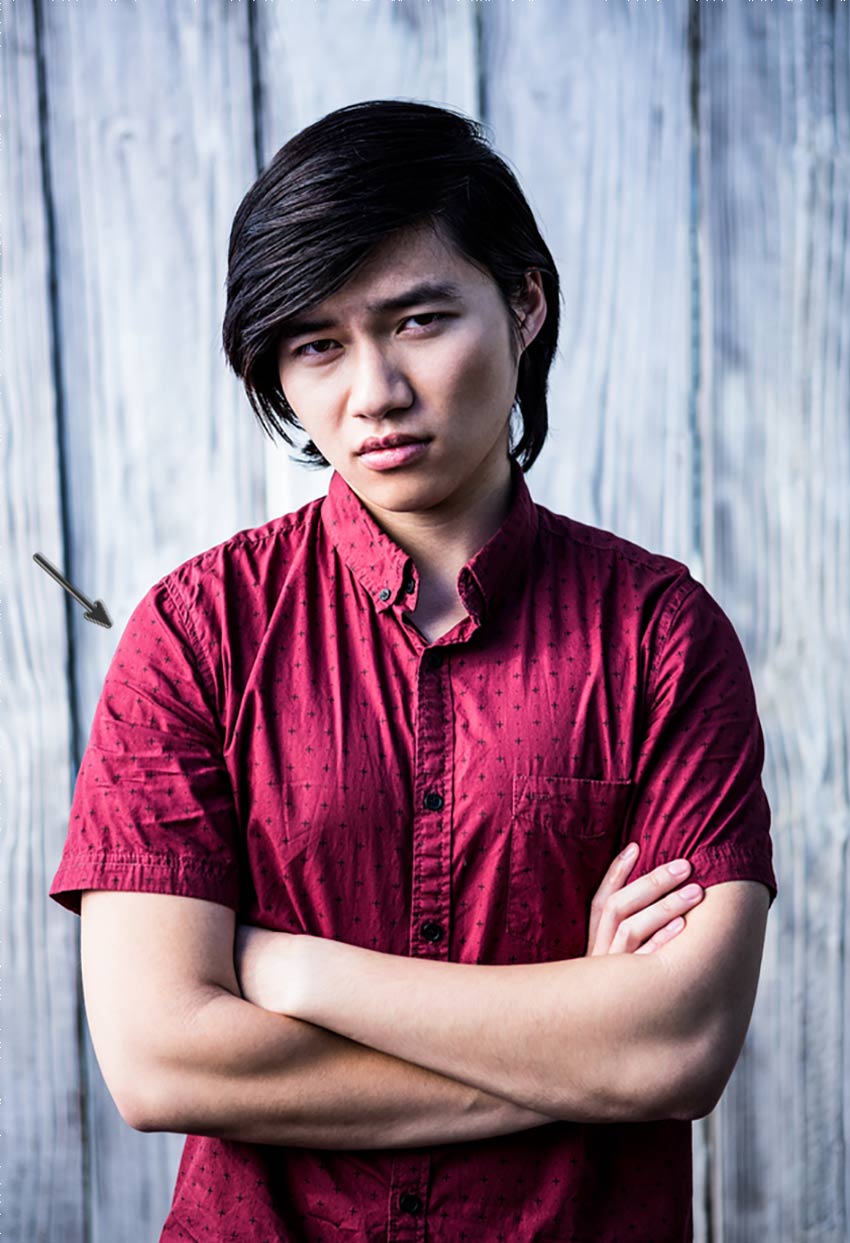
در این مرحله من از یک نوع تصویر hipster استفاده می کنم. برای این نوع افکت سعی کنید تصویری انتخاب کنید که کناره ها و لبه های سر و بدن مدل واضح دیده شود چون لازم است که آن را از پس زمینه اش جدا کنیم.

چنانچه در پس زمینه یک رنگ ثابت داشته باشید، کارتان به مراتب راحت تر خواهد بود.

تصویر مرد

روی لایه Background دوبار کلیک کنید تا آن را به یک لایه جدید تبدیل کنید.

حالا با کلید ترکیبی Ctrl+Shift+N یک لایه جدید ایجاد کنید و رنگ لایه را روی سفید تنظیم کنید. همچنین لایه را با استفاده از ابزار Paint Bucket (کلید G) با سفید پر کنید.

ایجاد لایه جدید

مرحله 2

حالا ابزار Magnetic Lasso (کلید L) را انتخاب کنید. این ابزار به ما کمک می کند تا به آسانی با چفت کردن ناحیه انتخابی به کناره های مدل تصویر خود، مدل و پیکره او را استخراج کنیم. از ابزار Magnetic Lasso استفاده کنید تا دور تا دور مدل را به طور کامل وارد ناحیه ی انتخاب کنیم.

وقتی این کار را انجام دادید، کلیک راست کنید و Layer via copy را انتخاب کنید تا سریع یک کپی ایجاد شود.

استفاده از ابزار Magnetic Lasso برای انتخاب مدل

مرحله 3

تصویر اصلی را انتخاب کنید.

از ابزار Free Transform (کلیدهای Ctrl+T) استفاده کنید تا کناره های تصویر پس زمینه را به داخل ببرید. به گونه ای که بخشی از سفیدی لایه ی زیری، از سمت چپ و راست تصویر مشخص باشد.

تنظیمات پس زمینه

در صورتی که تصویر شما پس زمینه نداشته باشد، می توانید همچون مثال زیر، یک مستطیل با استفاده از ابزار Rectangle (کلید U) اضافه کنید.

افزودن پس زمینه

چگونه اشباع رنگ یک تصویر را کم کنیم؟

مرحله 1

آموزش را ادامه می دهیم و حالا می خواهیم اشباع رنگ این تصویر را برای داشتن زمینه متمایل به تک رنگ کم کنیم.

لایه برش مدل را انتخاب کنید. به تب Image بروید و در Adjustments، گزینه Hue & Saturation را انتخاب کنید.

مقدار Saturation را تا  95 – کم کنید تا اکثریت رنگ تصویر را ببینید.

کم کردن مقدار saturation

مرحله 2

حتی می توانید تصویر اصلی را با افکت Levels بیشتر تنظیم کنید. بدین منظور لایه ی مدل استخراج شده را دوباره انتخاب کنید و به منوی Image بروید.

در Adjustments، گزینه Levels را انتخاب کنید. افکت Levels را برای کانال RGB با تنظیمات زیر تغییر دهید:

  • Shadow Input Level: 0 (سطح ورودی سایه)
  • Midtone Input Level: 0.92 (سطح ورودی تون رنگ میانی)
  • Highlight Input Level: 255 (سطح ورودی هایلایت)
  • Output Levels: 17, 255 (سطوح خروجی)

نتیجه نهایی بسیار ظریف است و مدل را اندکی روشن می کند.

ایجاد امواج Glitch

مرحله 1

بخش بعدی این افکت، ساخت امواج ناهموار تصویر است که باعث می شود به مخاطب این حس منتقل شود که با اختلال سیگنال مواجه است.

برای این کار، ابتدا لایه های مدل و تصویر را انتخاب می کنیم و آنها را با هم ادغام (Merge) می کنیم.

ادغام لایه و تصویر

مرحله 2

حالا ابزار Rectangular Marquee (کادر مستطیلی) را با زدن کلید M انتخاب کنید و دو کادر نازک همانند تصویر زیر روی لایه تصویر ایجاد کنید. ابتدا یکی در پایین ایجاد کنید و سپس Shift را بگیرید و انتخاب دیگری در بالای تصویر ایجاد کنید.

ایجاد موج اول

کلید V را روی کیبورد بزنید تا ابزار Move را فعال کنید.

از کلید جهت نمای سمت چپ استفاده کنید تا نواحی انتخاب را به سمت چپ تکان دهید، ممکن است لازم باشد چندین بار این کلید را بزنید یا حتی آن را چند لحظه نگه دارید تا نتیجه دلخواه به دست آید.

جابجایی کادر انتخابی به سمت چپ

مرحله 3

می توانید این فرایند را روی یک لایه ادامه دهید، اما چون لایه ی زیر عکس سفید است، در نهایت ممکن است فضای سفید زیادی در سمت راست و چپ تصویر ایجاد شود که ظاهر خوبی نداشته باشد. برای اجنتاب از این مشکل، از لایه مدل یک کپی ایجاد کنید و از لایه ی کپی شده برای ایجاد موج استفاده کنید.

دوباره از کلید Rectangular Marquee (کلید M) استفاده کنید تا انتخاب های بیشتری ایجاد کنید و آن ها را با کلیدهای فلش سمت چپ و راست در جهت مختلف حرکت دهید، در این جا من دو نمونه دیگر هم ساخته ام و اندکی آن ها را به سمت راست بردم.

امواج بیشتر

نکته ای که در اینجا باید مجددا به آن توجه شود اینست که ما یک کپی از عکس ایجاد کرده ایم و آن را زیر عکس قرار داده ایم. به همین جهت با جابجاییِ قسمت های انتخابی، پس زمینه سفید دیده نمی شود.

مرحله 4

نواحی انتخاب مستطیلی بیشتری ایجاد کنید و با استفاده از ابزار Move (کلید V) بخش های مختلف را جا به جا کنید. می توانید اندازه نواحی را از نازک به ضخیم تغییر دهید تا افکت طبیعی تر جلوه کند.

در این قسمت بهتر است به چهره که جزو اصلی این تصویر می باشد توجه ویژه تری داشته باشیم.

تکرار امواج

در قسمتی که مربوط به چهره تصویر می باشد بهتر است ما کمتر موج ایجاد کنیم. البته این به این معنی نیست که اصلا موج ایجاد نکنیم، بلکه لازم است امواجی خفیف و به صورت ناقص ایجاد کنیم تا از وضوح چهره چیزی کم نشود.

بهتر است امواج این مرحله را با دقت ایجاد کنید و اگر موجی ناخواسته ایجاد کردید برای بازگشت از کلید ترکیبی Ctrl+Z استفاده کنید.

موج صورت

وقتی که کارتان با قطعی اصلی Glitch تمام شد، افکت شما باید چیزی مشابه تصویر زیر باشد:

افکت glitch

ایجاد امواج سیال Glitch

مرحله 1

ابتدا لایه تصویر اصلی را با کپی تصویری که دارای افکت اصلی Glitch می باشد (همان تصویری که در مرحله قبل ساختیم) ادغام (Merge) می کنیم.

سپس کلیدهای Ctrl+J را بزنید تا یک کپی از آن ایجاد شود. قرار است امواج جدید را روی این لایه ایجاد کنیم.

ادغام برای Wave

مرحله 2

در حالی که لایه کپی را انتخاب کرده اید، نواحی انتخابی بزرگتری با ابزار Rectangular Marquee (کلید M) ایجاد کنید.

اگر یادتان باشد گفتیم سعی داریم چهره سوژه را در قاب داشته باشیم، پس هیچ بخشی را مستقیم در مرکز چهره انتخاب نکنید.

امواج بیشتر برای موج Wave

حالا به تب Filter بروید و در Distort، گزینه Wave را انتخاب کنید و تنظیمات را همچون تصویر زیر قرار دهید تا افکت موج دار را فقط روی نواحی انتخاب شده، ایجاد کند.

تنظیمات Wave

مرحله 3

شاید تنظیمات فوق برای تصویر شما خوب عمل نکند، پس لازم است که از طریق آزمون و خطا، خودتان به بهترین تنظیمات برسیدو

به فرآیند ایجاد نواحی انتخاب تا قبل از اعمال فیلتر Wave ادامه دهید. لازم است هر بار تنظیمات را تغییر دهید تا افکت روی عکس را متفاوت کنید.

تنظیمات فیلتر wave

همان طور که در تصویر زیر مشاهده می کنید، بعد از کمی امتحان، پیشرفت بیشتری مشاهده می کنید.

امواج ایجاد شده

مرحله 4

با تمرکز روی بخش های بالا و پایین تصویر، این افکت را تکمیل کنید. ابتدا پایین تصویر را با ابزار Rectangular Marquee (کلید M) انتخاب کنید و فیلتر Wave را با تنظیمات زیر اعمال کنید.

Wave پایین

حالا برای بخش بالا همین فرآیند را تکرار کنید و این بار تنظیمات را بصورت زیر تغییر دهید.

اعمال فیلتر Wave در قسمت بالای تصویر

در اینجا می توانید تصویر کامل شده Glitch را مشاهده کنید که از دو نوع موج دیجیتال و سیال در آن بهره بردیم.

حالا می رویم تا تغییرات نهایی را اعمال کنیم.

تصویر نهایی فیلتر glitch

ایجاد افکت سه بعدی ساده

مرحله 1

حالا برویم سراغ افکت های رنگی سه بعدی. همچون قبل، لایه های Glitch را با هم ادغام (merge) کنید. بدین صورت دو لایه باقی می ماند که تصویر ادغام شده و پس زمینه سفید خواهند بود.

سپس کلیدهای Ctrl+J را بزنید تا دو نسخه از لایه تصویری ادغام شده بسازید.

ادغام Glitch

مرحله 2

با کلیک بر روی آیکون چشم کنار دو لایه ی بالایی، آن ها را مخفی کنید.

سپس روی لایه تصویر اول کلیک راست کنید و به Blending Options بروید.

تحت بخش Advanced Blending، تیک گزینه G یا همان کانال رنگ سبز را بردارید.

Advance Blending

حالا قابلیت دیدن لایه های بالایی را فعال کنید و این فرآیند را برای لایه های دیگر تکرار کنید: تیک گزینه کانال قرمز (R) را برای کپی ادغام شده اولی و تیک کانال های رنگ سبز (G) و قرمز (R) برای کپی ادغام شده دومی بردارید.

ادغام رنگ ها لایه

مرحله 3

حالا می توانیم هر لایه را تکان دهیم تا افکت سه بعدی امواج ایجاد شوند. ابزار Move (کلید V) را انتخاب کنید و سپس لایه ادغام شده اولی را انتخاب کنید و با استفاده از فلش سمت چپ روی صفحه کلید آن را به چپ ببرید. سپس لایه بالایی (ادغام شده دومی) را انتخاب کنید و با استفاده از کلید فلش سمت چپ این لایه هم را به سمت چپ ببرید.

فرایند انجام کار به این صورت خواهد بود:

نتیجه ادغام رنگ ها

مرحله 4

تقریبا کار تمام شده است. برای اضافه کردن جلوه ی خطوط صفحه به این افکت، لایه بالایی (ادغام شده دومی) را انتخاب کنید و کلیک راست کرده و گزینه Blending Options را انتخاب کنید. یک Pattern Overlay ایجاد کنید و بقیه تنظیمات را به شکل زیر قرار دهید:

تنظیمات pattern

چون لایه آبی است و حالت ترکیبی Blend Mode آن روی Soft Light تنظیم شده است، به تصویر شما سایه آبی می دهد:

سایه آبی

مرحله 5

برای تکمیل افکت Glitch لازم است که در مرحله آخر یک لایه جدید اضافه کنید و حالت ترکیبی Blend Mode را روی Dissolve تنظیم کنید.

در این مرحله ما از ابزار Brush (کلید B) استفاده می کنیم تا رنگ قرمز با کد 5e220a# را در پایین تصویر بکشیم و ذرات کوچکی را به عنوان بخشی از افکت نهایی Glitch ایجاد کنیم.

مقدار Opacity لایه را در صورت نیاز تغییر دهید. در اینجا ما این مقدار را روی 8 درصد قرار داده ایم.

تنظیمات Dissolve

به همین راحتی شما توانستید یک افکت Glitch بسازید. اکنون به بررسی نتیجه نهایی می پردازیم.

نتیجه گیری

افکت های تصویری راهی هوشمند برای تمرین کردن تکنیک های منحصربفرد و هیجان انگیز در فتوشاپ می باشند. با این کار می توانید از رسیدن به نمونه های شبیه دنیای واقعی که در فیلم ها و بازی ها استفاده می شود، نیز بهره ببرید.

امیدوارم از این آموزش لذت برده باشید. چنانچه هر سوالی داشتید می توانید در پخش نظرات با ما در میان بگذارید.

افکت glitch در فتوشاپ

 
برنامه نویس بازدید : 67 یکشنبه 13 مرداد 1398 نظرات (0)


حدودا 30 سال از عرضه اولین نسخه های فتوشاپ می گذرد و فتوشاپ در این مسیر طولانی ثابت کرده است در خیلی زمینه های گرافیکی می تواند مفید باشد. یکی از کارکردهای اولیه استفاده از فتوشاپ ترکیب تصاویر است. در واقع واژه ترکیب تصاویر یا Photo Manipulation منجر به ایجاد عبارت محاوره فتوشاپ Photoshop شده است. تولید یک ترکیب تصویر موفق آنچنان که به نظر می رسد ساده نیست.

حال فرقی نمی کند شما یک فرد تازه وارد و مبتدی هستید یا اینکه یک ویرایشگر باتجربه! در این زمینه همواره فضا برای رشد و پیشرفت شما وجود دارد. من در اینجا لیستی از ده ترفند آماده کرده ام تا مطمئن شوید مهارت شما در ترکیب تصاویری کمی از بقیه بهتر است.

1- مهم ترین مسئله رزولوشن است

وقتی صحبت از کار با یک تصویر می شود، پیکسل‌ ها را همچون یک ماده خام دیجیتال در نظر بگیرید که قصد داریم با آن اثری خلق کنیم. رزولوشن همچون رنگ ها برای یک نقاش یا پارچه برای خیاط است، هر هنرمندی در زمینه خودش می داند استفاده ناکافی از مواد خام، یک اشتباه بزرگ است و ترکیب تصاویر نیز از این قاعده مستثنی نیست.

ساختار پیکسل ها به شکلی است که تمایل به کشیدن شدن، فشرده شدن، منحرف شدن و دیگر تغییرات این چنینی را دارند، هرچه با پیکسلِ بیشتری کار کنید، کار ساده تر می شود و نتیجه بهتری در پایان بدست خواهید آورد.

حالا ما به چه مقدار پیکسل نیاز داریم؟ بهترین قانون این است که سند خود را در 150 تا 200 درصد سایز نهایی ایجاد کنید و اثر نهایی را در سایز مورد نظر خروجی بگیرید. دانستن روش ارائه ی نهایی نیز بسیار مهم است.

دستگاه های چاپگر نسبت به صفحات نمایش نیازمند رزولوشن بیشتر هستند. بیشتر کارهای چاپی نیازمند رزولوشن dpi 300 هستند، در حالی که صفحات نمایش می توانند تا dpi 72 را نشان دهند و این تفاوت خیلی بزرگی است.

پیکسل اماده پرینت

خطری که در این زمینه وجود دارد این است که هنگامی که شما از تصویری با رزولوشن بقدر کافی بالا استفاده نکنید ممکن است نتیجه نهایی دارای امواج باشد، پیکسل پیکسل یا حتی مات و محو باشد. این مشکل در زمانی که از چندین منبع تصویر استفاده می کنید شدت پیدا می کند.

بنابراین همیشه مطمئن شوید تصاویری که برای ترکیب انتخاب می کنید، رزولوشن مشابهی داشته باشند. در غیر این صورت از تصویری که کمترین رزولوشن را دارد شروع کنید و رزولوشن بقیه تصاویر را به نسبت اولین عکس کم کنید.


یک تصویر سوررئال یک تصویر سوررئال که از ترکیب چند تصویر با رزولوشن‌های مشابه ایجاد شده است


در این تصویر، کل صحنه با 8 تصویر مختلف ساخته شده است. همه ی تصاویر با رزولوشن بالا هستند تا اثر نهایی بطور یکپارچه ایجاد شود.

2- نور و سایه

یکی از نکات مهم در ترکیب باورپذیر، نوردهی نامتناقض است. در صورتی که هر یک از اجزای صحنه به طور واضحی نوردهی متفاوتی داشته باشد، بدین ترتیب سایه ی متفاوتی ایجاد شود و آن بخش به هیچ وجه با اطرافش متناسب نخواهد بود. این مساله به عنوان «اثر پرده سبز» شناخته می شود که به طور مکرر در تلویزیون و سینما اتفاق می افتد و پس زمینه ی ترکیب شده، نوردهی کاملا متفاوتی با بازیگران در صفحه نمایش دارد.

بهترین روش برای اینکه از همگونی نوردهی و سایه ها در ترکیب تصاویر مطمئن شوید این است که فهم بهتری از کارکرد نور و سایه در دنیای واقعی داشته باشید.

نور یک المان سه بعدی است و در فضای سه بعدی سایه ایجاد می کند. به تصویر توجه کنید:


نحوه ایجاد سایه در دنیای واقعیوضعیت تابش نور به یک جسم و ایجاد سایه در دنیای واقعی


وقی که منبع نور اصلی را مشخص کردید، مطمئن شوید تمامی سطوح از آن منبع نور، روشنایی دریافت کرده یا دچار سایه شده اند. این کار را برای هر منبع نوری در صحنه انجام دهید. به نظر کار زیادی می آید، اما سخت نیست و وقتی هندسه ی بصری آن را درک کردید، این کار را سریع تر انجام می دهید.


جلوه بصری از سایهیک ترکیب باورپذیر که اهمیت توجه به وضعیت نور و سایه را نشان می دهد


3- ترکیب را در پرسپکتیو قرار دهید

بعد از نور و سایه، مهم ترین بخش ترکیب تصویر ضعیف، اسکِیل بندی نامناسب است، بعضی اوقات سایز بندی که در آن اغراق به کار رفته است، از قصد انجام می شود و نکته برجسته اثر است، اما وقتی اجزا در اسکیل متناقضی قرار می گیرند، می تواند باعث شود یک حس غریب در مخاطب ایجاد شود و به این پی ببرد که ترکیب، ساختگی و غیر واقعی است.

بهترین روش برای اطمینان از اینکه اجزا در سازش اسکیل مناسبی هستند این است که از منظر پرسپکتیو تصویر فکر کنیم. افق و نقاط ناپدیدی را شناسایی کنید و سپس مطمئن شوید که اجزای شما با این موارد همترازی دارند. شاید فکر کنید این مفاهیم فقط در تصویر سازی و ترسیم کاربرد دارند، اما کاربرد بسیار شفافی برای کار ترکیب تصاویر دارند. البته شایان ذکر است که آشنایی با مبحث پرسپکتیو در فتوشاپ نیازمند گذراندن دوره های حرفه ای می باشد ولی آشنایی مقدماتی با این مبحث نیز می تواند راهگشای بسیار از مشکلات شما در ترکیب تصاویر شود.

پرسپکتیو

4- تغییر نوردهی

یک تصویر ترکیبی خوب همیشه لازم نیست که واقعگرا باشد. اغلب یک اثر هنگامی موفق است که رنگ های محرک اضافی، هایلایت های خیلی روشن و نواحی سایه عمیق به آن اضافه شود، این پردازش اغلب در آثار فانتزی و عجیب کاربرد دارد.


تغییر نوریک اثر ترکیبی خوب می‌تواند واقع‌گرایانه نباشد


بخش بزرگی از تغییر نور، استفاده از تکنیک دستی تغییر نوردهی نواحی مختلف است. هر هنرمند روش مورد علاقه خورد را دارد و در اکثر  مواقع از آن استفاده می کند اما محبوب ترین ترکیب تصویری، خاکستری 50 درصد است که حالت ترکیبی آن بر روی Overlay تنظیم شده باشد. در این حالت خاکستری به طور کاملا مخفی روی کار را می پوشاند، اما تاثیر تغییر نوردهی با ابزارهای Dodge و Burn بسیار واضح است.

لایه خاکستری 50 درصد

5- استفاده از تکسچر

افزودن تکسچر به ترکیب تصویر، راه سریعی برای ایجاد عمق جزئیات است. استفاده از تکسچر هایی که از زندگی واقعی ایجاد شده اند، سریع ترین روش برای رسیدن به نتیجه مطلوب ترکیب تصاویر هستند.

برای مثال در تصویر زیر بجای اینکه با دقت همه چین و چروک های کتاب چرمی را رنگ کنید، خیلی راحت و طبیعی تر می توانید از یک تکسچر استفاده کنید.


استفاده از تکسچر چرمیاستفاده از تکسچر می‌تواند فرایند ترکیب تصاویر را تسریع ببخشید و نتیجه را واقعی‌تر کند


دقت کنید که استفاده از تکسچرهایی با کیفیت بالاست که جزئیات مورد نیاز برای سطوح را در ترکیب تصاویر باور پذیر می سازد.

استفاده از تکسچر با کیفیت بالا

6- از قلم های سفارشی استفاده کنید

درست مثل تکسچرهای واقع گرایانه، قلم (Brush) ها نیز راهی عالی برای افزودن سریع تاثیرات واقع گرایانه به یک اثر هستند.

براش های پیشفرض نرم افزاز فتوشاپ خوب هستند اما در ایجاد افکت های طراحی محدودند و نمی توانند به خوبی تصویر را واقع گرایانه جلوه دهند. اینجاست که براش های سفارشی به کار ما می رسند.

برای مثال در تصویر زیر اضافه کردن با بکار گرفتن براش، حالت زنگ زدگی و اسکرچ برای افزودن افکت های فرسایش بخشی از آهن انجام شده است و نتیجه، فوق العاده است.


براش اهنیاستفاده از براش برای ایجاد حالت فرسودگی و زنگ زدگی کلاه‌ خود


اکشن های فتوشاپ می توانند به شکل عالی به جریان کاری شما سرعت دهند. اکشن ها این کار را با اتوماتیک عمل کردن و تکرار برای شما انجام می دهند. البته اکشن یک کاربرد عالی دیگر هم دارد و شما می توانید با کمک اکشن، یک افکت پیچیده را خیلی سریعتر از روش دستی به وجود آورید. با اعمال هوشمندانه فیلترها و استایل لایه ها، اکشن ها می توانند در چند لحظه چندین افکت را اعمال کنند. بنابراین اکشن ها باعث می شوند در زمان صرفه جویی کنید تا به بررسی دقیق تر سایر بخش ها بپردازید.

اگر می خواهید به طور کامل با ساخت اکشن در فتوشاپ آشنا شوید مقاله آموزش کامل ساخت اکشن را در روکسو مطالعه کنید.

اکشن در ترکیب

8- از تنظیمات Transform و Warp استفاده کنید

روش های مختلفی برای ترکیب در فتوشاپ وجود دارد که هر کدام مزایا و معایب خودش را دارد. به همین جهت مهم است که بر همه ی تکنیک ها تسلط پیدا کنیم تا بتوانیم تصمیم آگاهانه ای بگیریم که در ترکیب تصاویر مختلف در هر زمان بهترین تکنیک کدام است.

برای تغییر شکل اساسی یک المان می توانید از Transform ،Wrap ،Puppet یا ابزار Liquify استفاده کنید.

توجه به Warp

9- از تبلت استفاده کنید

هنوز هم برای طراحی از موس استفاده می کنید؟ تا به حال شده به یک ورودی بهتر فکر کنید؟ چیزی مثل یک تبلتِ مخصوص کارهای گرافیکی!

بله، امروزه در بازار، تبلت هایی وجود دارد که برای طراحی و نقاشی دیجیتال استفاده می شوند اما برای کار ترکیب تصاویر نیز فوق العاده اند. هر ابزاری که در فتوشاپ از سیستم براش استفاده می کند مثل (Burn, Dodge, Clone Stamp, ماسک ها و …) را می توان با تجهیز یک ورودی مثل تبلت گرافیکی نیز به کار برد.

موس دقیقا دو سطح فشاری دارد: یا کلیک می شود یا کلیک نمی شود. اما در یک تبلت مخصوص کار گرافیکی با کیفیت بالا 2048 می توانید بر زاویه، سرعت، چرخش و حساسیت قلم مسلط باشید و برای همیشه موس را کنار بگذارید.

تبلت مخصوص گرافیک

10- انگیزه خود را حفظ کنید و به تمرین ادامه دهید

همچون دیگر کارها، برای کسب مهارت در ترکیب تصاویر نیازمند تمرین و صرف وقت هستید. یکی از بهترین روش ها برای حفظ انگیزه و علاقه در خودتان، نگهداری و جمع آوری مجموعه ای از آثار ترکیب تصاویر و هنرهای دیجیتال است که شما را تشویق به فعالیت می کند. به سایت هایی مثل  dribbble.com مراجعه کنید و مجموعه عظیمی از ترکیب تصاویر را مشاهده کنید.

ترکیب تصویر

امیدوارم این آموزش مفید بوده باشد و شما را برای ترکیب تصاویر و افزایش مهارت در این زمینه تشویق کرده باشد. اگر در این زمینه هرگونه سوالی و انتقادی داشتید می توانید از طریق بخش نظرات با ما در میان بگذارید.

منبع: روکسو
 
برنامه نویس بازدید : 54 یکشنبه 13 مرداد 1398 نظرات (0)

آیا شی‌ یا آبجکتی در تصویر شما وجود دارد که آن را خراب کرده است؟ برخی تصاویر را می توان خیلی ساده بازسازی کرد و حتی از نرم افزارهایی که این کار را به طور خودکار نیز انجام می دهند، بهره برد و یا حتی در برخی سایت ها به صورت آنلاین آن ها را ویراش کرد. اما در طراحی های عظیم و حرفه ای معمولا تصاویری وجود دارد که نمی توان از ابزار آنلاین و خودکار برای حذف یک آبجکت از آن ها و بازسازی شان استفاده کرد. حذف جزئیات در این تصاویر نیازمند تغییرات پیشرفته تری است و خود شما باید به صورت دستی وارد عمل شوید و در این زمینه فتوشاپ شما دستیار اصلی شماست!

در این آموزش، به شما نشان می دهم که چگونه یک آبجکت (به طور ویژه یک شخص) را از تصویری در فتوشاپ حذف کنید.


آنچه برای این آموزش لازم دارید
 

مرحله 1

برای این عکس بخصوص، حذف آبجکت را با کمک ابزار Stamp (کلید S) بررسی می کنم تا کنترل بیشتری بر نتیجه اصلی کار داشته باشم. اما در تصاویر دیگر ممکن است از از ابزار های مشابه، مانند Content Aware Fill و Patch نیز استفاده کنیم که در بسیاری موارد از Stamp مفید تر هستند.

حالا نوبت آن است که عکس خود را در ادوبی فتوشاپ باز کنید.

منظره نروژی

مرحله 2

لایه پس زمینه را انتخاب کنید و آن را روی آیکون Create a New Layer (شبیه کاغذ) ببرید تا یک کپی از آن در لایه جدید بسازید.

سپس یک گروه جدید بسازید و کپی را داخل آن قرار دهید. گروه را به After تغییر نام دهید و نام تصویر اصلی را Before بگذارید تا بعدا بتوانیم به سادگی بین آنها جابه جا شویم و بطور مدام پیشرفت خود را بررسی کنیم و ببینیم چقدر توانسته ایم میان تصویر اصلی و پروژه تغییر ایجاد کنیم.

مرتب سازی لایه ها

شناسایی مواردی برای جایگزین کردن شخص

مرحله 3

سپس یک لایه جدید ایجاد کنید.

حالا با کلید Z روی تصویر زوم کنید و منظره را کاملا بررسی کنید. به دنبال عناصری باشید که بتوانید با آن، شخص را بپوشانید، به عنوان مثال در این تصویر ما می توانیم از بخش بزرگ برف کمک بگیریم تا بالا تنه را حذف کنیم و از اشکال صخره های بالایی و پایینی برای پوشاندن سر و پای او کمک بگیریم.

مهم ترین مرحله آموزش نیز همین است، این که ما سعی کنیم در اطراف شخص نقاطی را پیدا کنیم تا با استفاده از آن بتوانیم شخص را بپوشانیم. البته این کار و شناسایی منبع برای پوشش، نیازمند کمی تجربه و تمرین است تا بتوانید به چنین شناختی برسید.

نواحی مناسب برای حذف

کار با ابزار Polygonal Lasso

مرحله 4

ابزار Polygonal Lasso (کلید L) را انتخاب و یک ناحیه انتخاب دور منطقه میانی ایجاد کنید.

سپس لایه Background Copy را انتخاب کنید. حالا که این بخش ایزوله شده است، می توانیم از ابزار Stamp (کلید S) با یک براش گرد و مقدار 100 درصد برای Hardness و 100 درصد برای Opacity استفاده کنیم تا با برف، روی بالاتنه و پاها براش بکشیم.

ابتدا لازم است که کلید Alt را نگه دارید تا بخشی را که لازم دارید، انتخاب کنید و سپس آرام روی شخص با برف یا سنگ، براش بکشید تا ناپدید شود.

همان طور که گفته شد بهتر است بعد از هر مرحله یک نگاهی به تصویر اصلی بیندازیم تا ببینیم چه مقدار کار را طبیعی جلو می بریم.

استفاده از براش برای حذف

مرحله 5

این فرآیند را برای پاها، سر و شانه ها ادامه دهید. در صورت نیاز پارامترهای Brush Size (سایز براش)، Brush Hardness (سختی براش) و Brush Opacity را تغییر دهید و با نگاه کردن به منظره اصلی با بررسی نشانه های طرح طبیعی، یک ظاهر یکپارچه ایجاد کنید. قابلیت دیدن گروه را فعال و غیرفعال کنید تا قبل و بعد را ببینید.

سپس کلیدهای Ctrl+J را نگه دارید تا لایه Background Copy را تکثیر کنید.

در صورتی که لبه های سخت سنگ ها باقی مانده اند، به استفاده از ابزار Stamp (کلید S) ادامه دهید تا روی نواحی، براش بکشید تا لکه ها و سنگ ها را با هم ترکیب کنید. همین طور ممکن است لازم باشد که مقدار Hardness یا Opacity براش را کم کنید تا به شما در ایجاد یک نتیجه طبیعی و یکدست کمک کند.

حذف لایه های سخت

استفاده از براش برای ترمیم تصویر

مرحله 6

فرآیند ویرایش را با ابزار Brush (کلید B) تکمیل کنید. لایه Layer 1 را انتخاب کنید و از یک براش گرد (کلید B) با مقدار 100 درصد Hardness و 100 درصد Opacity استفاده کنید تا منظره برفی را با سفیدی ترمیم کنید.

در صورتی که از این تصویر بخصوص استفاده نمی کنید، این ابزار می تواند در هر نوع تصویری راهگشای شما باشد.

نتیجه نهایی

حذف شی از عکس در فتوشاپ

این آموزش و نکاتی که در این جا ذکر شد، از اصول و پایه های اصلی فتوشاپ هستند که تقریبا می توان گفت در اکثر طراحی های بزرگ حداقل یک یا چندین بار از آن ها استفاده می شود.

با اندکی تمرین می توانید در این زمینه مهارت کافی را به دست آورید

منبع: روکسو

برنامه نویس بازدید : 56 شنبه 12 مرداد 1398 نظرات (0)

مادون قرمز در عکاسی و افکت های ویدویی یک گرایش جدید و محبوب در سال 2019 می باشد که از حالت طبیعی خارج و با جلوه های ویژه همراه و ترکیب شده است.

این افکت معمولا هنگامی که می خواهیم تصویری در هنگام تاریکی یا غروب خورشید را با جزئیات کامل به نمایش بگذاریم، به کار گرفته می شود. همان طور که اشاره شد در برخی موارد که نور صحنه کم است، ما می توانیم با استفاده از افکت مادون قرمز سطحی، به جزئیات جلوه دهیم و آن ها را در تصویر مشخص تر کنیم.

در این آموزش شما یاد خواهید گرفت چگونه در فتوشاپ یک افکت مادون قرمز بسازید. خواهید دید که تنها کافیست که از تنظیمات لایه ها (Adjustment Layers) و حالت های ترکیبی (Blending modes) استفاده کنید.

مراحل این آموزش بسیار ساده است و نیاز به تخصص خاصی ندارد و البته که سعی شده تمام جزئیات به طور کامل آموزش داده شود، تا کسانی هم که مبتدی هستند بتوانند به خوبی از این درس استفاده کنند. پس با روکسو همراه باشید.

نمونه تصویر با افکت مادون قرمز

ابتدا برای درک بهتر موضوع، خیلی خلاصه به این می پردازیم که مادون قرمز و عکاسی مادون قرمز چیست؟

مادون قرمز

مادون قرمز یا فروسرخ به قسمتی از طیف امواج الکترومغناطیسی گفته می شود که طول موج آن ها از موج های مرئی بلندتر و از موج های رادیویی کوتاه ترند. این امواج پس از برخورد به جسم موجب گرم شدن آن می شوند و تفاوت آن ها با سایر  امواج در این است که این دسته از امواج، جز موج های نامرئی خورشید هستند. به این جهت به آن ها مادون قرمز گفته می شود که در نمودار بعد از رنگ قرمز و در گروه موج های مرئی که کمترین شکست را دارند، قرار می گیرند.

این امواج در گرامایش تابشی، ریموت دستگاه ها، تلفن های همراه، فیزیوتراپی، ابزارهای دید در شب و همچنین در شناسایی الیاف کاربرد دارند.

عکاسی مادون قرمز

همان طور که گفته شد نور مادون قرمز جزء امواج مادون نامرئی خورشید است، پس قطعا عکاسی مادون قرمز به عکاسی‌ای گفته شده که نورهای مرئی در آن حذف شده و فقط امواج مادون قرمز ثبت می شود.

حالا نکته که وجود دارد این است که دوربین ها مگر توانایی مشاهده امواج نامرئی را دارند؟ پاسخ خیر است! برای عکاسی مادون قرمز لازم است که از فیلتر مخصوص مادون قرمز استفاده شود. این فیلتر نور مرئی را حذف می کند و نور نامرئی را از خود عبور می دهد.

برای درک بهتر به تصویر زیر دقت کنید:

عکاسی مادون قرمز

خب حالا که درک درست و کاملی از مفهوم مادون قرمز به دست آوردیم، به ادامه آموزش می پردازیم.


آنچه برای این آموزش لازم دارید
 

ما سعی کردیم از تصویری استفاده کنیم که برای یادگیری مناسب تر باشد. شما می توانید از هر تصویر دلخواه دیگری استفاده کنید.


فراهم کردن مقدمات

مرحله 1

برای ایجاد یک سند جدید به مسیر File > New بروید. تنظیمات را مطابق زیر وارد کنید:

  • Width: 3000 px
  • Height: 2000 px
  • Resolution: 300 dpi

ایجاد سند جدید

مرحله 2

به مسیر File > Place بروید و تصویر مورد نظر را به داخل سند بیاورید.

وارد کردن تصویر

مرحله 3

اندازه تصویر را متناسب با اندازه سند تنظیم کنید. سپس کلید Enter فشار دهید.

بزرگ کردن تصویر به اندازه سند

خلق افکت مادون قرمز

مرحله 1

ابتدا به مسیر Layer > New Adjustment Layer > Invert بروید.

ایجاد Invert

مرحله 2

قسمت Blending Mode را به حالت Color تغییر دهید.

قرار دادن mode لایه روی Color

مرحله 3

بعد از این، لازم است که به مسیر Layer > New Adjustment Layer > Channel Mixer در فتوشاپ برویم تا یک لایه تنظیم کننده از نوع Channel Mixer ایجاد کنیم.

channel Mixer

مرحله 4

دوباره همانند کاری که در مراحل قبل انجام دادیم، Blending Mode را به Color تغییر می دهیم.

Blending Mode

مرحله 5

لایه Channel Mixer را انتخاب کنید و تنظیمات زیر را در آن اعمال نمائید:

  • Output Channel: Red; Red: +125%
  • Output Channel: Blue; Blue: +135%

تنظیمات Channel Mixer در فتوشاپ

مرحله 6

حالا یک لایه Channel Mixer Adjustment جدید بسازید و Opacity آن را روی 95% تنظیم کنید.

تنظیمات channel mixer جدید

مرحله 7

حالا برای این لایه از تنظیمات زیر استفاده کنید:

  • Output Channel: Green; Red: +15%; Green: +105%
  • Output Channel: Red; Red: +115%; Green: +15%

تنظیمات channel mixer

مرحله 8

حالا به مسیر Layer > New Adjustment layer > Exposure بروید و Offset را بر روی +0.300 قرار دهید.

تنظیمات Exposure

مرحله 9

اکنون لازم است که تعادل رنگ نیم نته را کمی تغییر بدهیم. برای این کار باید به قسمت Layer > New Adjustment Layer > Color Balance بروید.

Color Balance

مرحله 10

تنظیمات زیر را مطابق تصویر، در بخش Color Balance وارد کنید:

  • Tone: Midtones
  • Cyan: -15
  • Magenta: -25
  • Yellow: -10
  • Preserve Luminosity: On

تنظیمات Color Balance

مرحله 11

حالا اجازه دهید که آخر لایه را هم به وجود بیاوریم که باعث می شود کانترست تصویر و اثر نهایی تا مقداری افزایش پیدا کند.

بنابراین به Layer > New Adjustment Layer > Black and White بروید.

لایه سیاه و سفید

مرحله 12

Blending Mode را به Overlay تغییر دهید و Opacity را بر روی 15% تنظیم کنید.

تنظیم Blending Mode روی overlay

پایان کار

کار ما تمام شده است. در این درس توانستیم با استفاده از Adjustment Layer و Blending Modes یک افکت مادون قرمز در فتوشاپ ایجاد کنیم.

نتیجه نهایی کار به این شکل است:

امیدوارم از این آموزش لذت برده باشید. اگر شما هم راه و یا حتی اکشن هایی را می شناسید که می توانید با آن افکت مادون قرمز را برای تصاویر در فتوشاپ از بخش نظرات با ما در میان بگذارید.


منبع: روکسو


برنامه نویس بازدید : 58 شنبه 12 مرداد 1398 نظرات (0)

در این آموزش یاد خواهید گرفت چگونه در فتوشاپ یک لایه نوری ایجاد کرده و آن را بر رو تصویر خود قرار دهید و یک اثر شگفت انگیز ایجاد کنید. سعی ما بر آن بوده است که همه جزئیات را به طور کامل شرح دهیم تا همه بتوانند به خوبی از این آموزش نتیجه بگیرند، حتی اگر اولین بار باشد که برنامه فتوشاپ را باز می کنند! پس با ما همراه باشید.

شروع کار

مرحله 1

ابتدا برنامه فتوشاپ را باز کنید.

سپس به تب File بروید و با گزینه Open، یک تصویر دلخواه را که می خواهید نور به آن اضافه کنید، وارد فتوشاپ نمائید.

قبل از این که کار خود را شروع کنیم، لازم است به چند نکته در مورد تصویر خود دقت کنید:

  • تصویر شما باید در حالت رنگی RGB و وضعیت 8Bits/Channel باشد. برای چک کردن این موارد به Image > Mode بروید.
  • تصویر شما باید به عنوان لایه پس زمینه یا Background در پنل لایه ها قرار گرفته باشد. اگر چنین نیست به مسیر Layer > New > Background From Layer بروید.

تصویر دلخواه

تنظیمات اولیه عکس

ایجاد انعکاس نور در فتوشاپ

مرحله 1

در این مرحله می خواهیم یک لایه نوری ایجاد کنیم. برای این کار به مسیر Layer > New > Layer بروید و یک لایه جدید ایجاد کنید.

نام آن را Temp بگذارید.

لایه جدید

مرحله 2

کلید D را یکبار فشار دهید تا رنگ های Background و Foreground ریست شوند.

به Edit > Fill بروید. Contents را بر روی Foreground Color و Mode را بر روی Normal و Opacity را بر روی 100% تنظیم کنید.

تنظیمات Fill

مرحله 3

به Layer > New Fill Layer > Gradient Fill  بروید تا یک Gradient fill layer جدید بسازید.

نام آن را Gradient_Fill_1 بگذارید و تنظیماتش را مانند تصویر قرار دهید:

ساخت یک Gradient fill

رنگ سمت چپ را بر روی e5780b# و رنگ سمت راست را بر روی 000000# قرار دهید.

مرحله 4

بر روی این لایه از تصویر دوبار کلیک کنید.

از ابزار Move استفاده کنید و آن را داخل صفحه اصلی بکشید تا به شکل زیر در بیاید.

درگ کردن نور

مرحله 5

لایه Temp را انتخاب کنید و به Layer > New Fill Layer > Gradient Fill بروید تا یک لایه Gradient Fill جدید بسازید.

نام آن را Gradient_Fill_2 بگذارید و از تنظیمات زیر استفاده کنید:

Gradient Fill

رنگ سمت چپ را بر روی e5c522# قرار دهید و رنگ سمت راست را بر روی 000000# قرار دهید.

مرحله 6

بر روی این لایه از تصویر نیز دوبار کلیک کنید و از ابزار Move استفاده کنید تا آن را داخل صفحه اصلی بکشید.

جابجایی گرادینت دوم

مرحله 7

لایه Temp را انتخاب کنید و به Layer > New Fill Layer > Gradient Fill بروید تا یک لایه Gradient fill جدید بسازید.

نام آن را Gradient_Fill_3 بگذارید و از تنظیمات زیر استفاده کنید:

gradient fill
رنگ سمت چپ را بر روی f20c0c# قرار دهید و رنگ سمت راست را بر روی 000000# قرار دهید.

مرحله 8

حالا بر روی این لایه از تصویر دوبار کلیک کنید. از ابزار Move استفاده کنید و آن را داخل صفحه اصلی درگ کنید.

درگ کردن گرادینت سوم

مرحله 9

لایه Gradient_Fill_1 را انتخاب کنید و Blending Mode آن را بر روی Color Dodge قرار دهید.

Blending Mode برای گرادینت اول

مرحله 10

کلید Shift را نگه داشته و روی لایه Temp کلیک کنید تا تمامی لایه هایی که بین Temp و Background قرار دارند، انتخاب شوند.

سپس Control+E را نگه دارید و همه لایه ها را ادغام کنید تا تبدیل به یک لایه شوند.

ادغام لایه ها

مرحله 11

Blending Mode این لایه را به Screen تغییر دهید.

نام لایه را نیز به Light Leak عوض کنید.

Blending Mode

تنظیمات نهایی

مرحله اول

در این مرحله، یک سری تنظیمات نهایی را بر روی پروژه اعمال می کنیم.

لایه Background را انتخاب کنید و به Layer > New > Levels بروید تا یک Levels Adjustment Layer بسازید.

نام آن را Photo Brightness قرار دهید.

Levels

مرحله 2

دو بار بر روی این لایه کلیک کنید و در  پنل Properties تنظیمات زیر را اعمال کنید:

تنظیمات levels در فتوشاپ

مرحله 3

لایه Light Leak را انتخاب کنید و به Layer > New Adjustment Layer > Curves بروید و یک Curves adjustment layer جدید بسازید.

نام آن را Color Look قرار دهید.

ایجاد یک لایه Curves جدید

مرحله 4

دوبار بر روی این لایه کلیک کنید و در پنل Properties تنظیمات زیر را انجام دهید:

تنظیمات curves

نتیجه نهایی

تبریک می گویم! توانستید طیف نوری جذابی را بر روی تصویر ایجاد کنید.

نتیجه نهایی به این شکل است:

ایجاد انعکاس نور در فتوشاپ

سخن پایانی

امیدوارم این آموزش برای شما کاربردی بوده باشد و بتوانید با استفاده از آن انواع طیف ها و حالت های نوری را ایجاد کنید و جلوه بیشتری به تصاویر خود ببخشید. البته باید به این نکته دقت کنید که از چه رنگ هایی استفاده کنید، برای مثال تصویری که ما در آموزش استفاده کردیم می بایست غروب آفتاب را به رخ می کشید. اگر تصویر شما منظره ای از یک صبح زمستانی است، لازم از ترکیب رنگ های آبی استفاده کنید یا اگر یک منظره بهاری دارید، ترکیب رنگ های سبز مناسب است.


منبع: روکسو


تعداد صفحات : 35

اطلاعات کاربری
  • فراموشی رمز عبور؟
  • آرشیو
    آمار سایت
  • کل مطالب : 346
  • کل نظرات : 0
  • افراد آنلاین : 1
  • تعداد اعضا : 0
  • آی پی امروز : 3
  • آی پی دیروز : 10
  • بازدید امروز : 383
  • باردید دیروز : 47
  • گوگل امروز : 0
  • گوگل دیروز : 0
  • بازدید هفته : 589
  • بازدید ماه : 902
  • بازدید سال : 4,371
  • بازدید کلی : 56,840